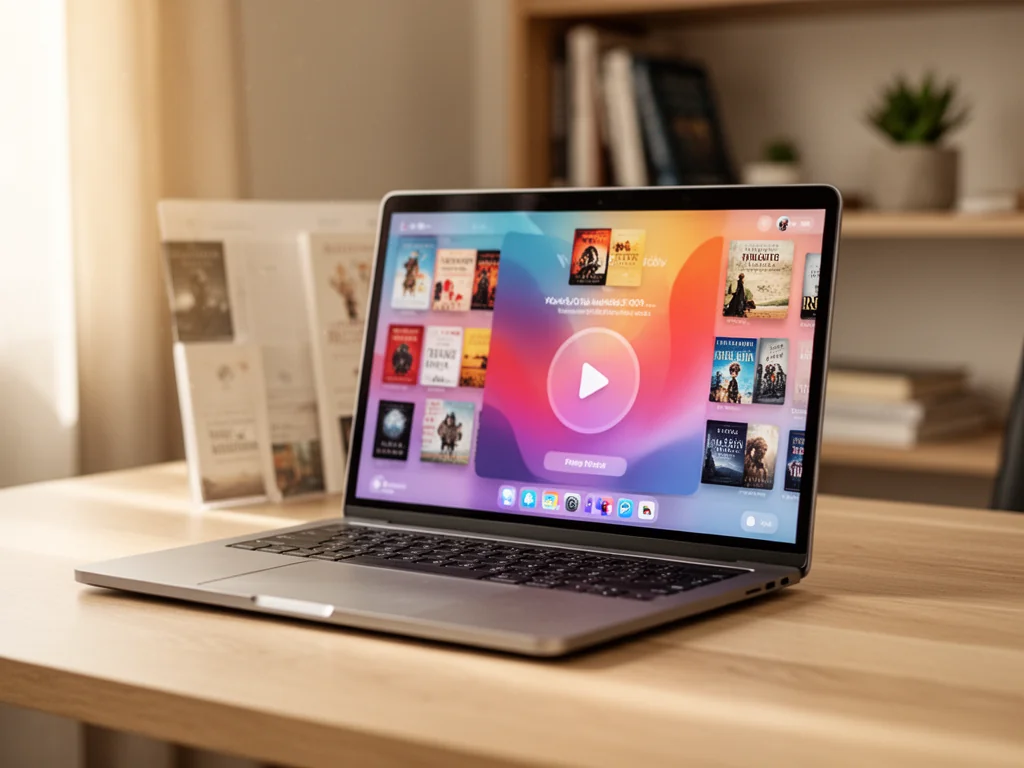
Żeby korzystać z Storytel na komputerze, najprościej uruchomić usługę w przeglądarce lub skorzystać z emulatora Androida, który „udaje” telefon na ekranie laptopa albo PC. Nie ma jeszcze oficjalnej aplikacji desktopowej, ale da się wygodnie słuchać książek z poziomu Windows lub macOS, jeśli dobrze ustawisz wybrane narzędzie. Poniżej znajdziesz prosty, krok po kroku opis takich sposobów.
Czy Storytel działa na komputerze w 2026 roku?
W 2026 roku platforma Storytel nadal stawia przede wszystkim na smartfony i tablety – działanie opiera się na aplikacji mobilnej dla Android oraz iOS. Oficjalnej aplikacji desktopowej dla Windows czy macOS wciąż nie ma, a pobieranie plików audio lub EPUB bezpośrednio na dysk komputera jest zablokowane przez DRM ochrony Storytel i regulamin usługi.
Część użytkowników loguje się na konto przez przeglądarkę WWW, korzystając z odtwarzacza dostępnego na stronie – taka forma pozwala słuchać tytułów online, ale bez zapisu offline na dysku i bez możliwości omijania zabezpieczeń. Osoby, które chcą mieć doświadczenie jak „na telefonie”, wybierają z kolei emulator Androida uruchomiony na PC z Windows lub komputerze Mac.
Platforma Storytel oficjalnie pozwala słuchać i czytać tylko we własnej aplikacji lub odtwarzaczu webowym – kopiowanie i usuwanie zabezpieczeń DRM narusza warunki korzystania z usługi.
Jak słuchać Storytel w przeglądarce na komputerze?
Dla wielu osób najprostszy sposób na „Storytel na komputerze” to użycie zwykłej przeglądarki internetowej na laptopie albo komputerze stacjonarnym. Wystarczy, że masz aktywną subskrypcję i sprawne łącze internetowe, bo odtwarzanie odbywa się w całości online.
Typowy scenariusz korzystania wygląda tak:
- Otwierasz przeglądarkę (np. Edge, Chrome, Firefox) na komputerze.
- Wpisujesz adres strony serwisu i logujesz się na swoje konto.
- Przechodzisz do biblioteki i wybierasz interesujący audiobook lub ebook.
- Uruchamiasz odtwarzanie i sterujesz pauzą, przewijaniem oraz głośnością z poziomu strony.
Takie rozwiązanie ma kilka zalet: nie instalujesz żadnych dodatkowych aplikacji na PC, masz szybki dostęp do katalogu oraz wygodnie sterujesz odsłuchem myszką lub skrótami klawiaturowymi. Wadą jest całkowity brak trybu offline – gdy zerwie się połączenie z internetem, odtwarzanie po prostu się zatrzyma.
Dla użytkowników, którzy lubią pracować w odrębnym oknie, ciekawą opcją bywa narzędzie typu WebCatalog Desktop dla macOS i Windows. Zamienia ono stronę w „prawie aplikację”: uruchamiasz Storytel w osobnym, wolnym od rozproszeń oknie, łatwo przełączasz się między kontami i innymi serwisami, ale cały czas korzystasz tylko z oficjalnego odtwarzacza webowego, bez dotykania plików i zabezpieczeń.
Jak korzystać ze Storytel na komputerze przez emulator Androida?
Jeśli zależy ci na pełnym zestawie funkcji znanych z telefonu – zakładkach, zmianie prędkości odtwarzania, czasie uśpienia Storytel, statystykach słuchania i trybie dziecięcym – sensownym wyborem jest instalacja emulatora Androida. Taki program uruchamia na komputerze wirtualne środowisko Android, w którym instalujesz zwykłą, mobilną aplikację Storytel.
Na rynku jest kilka popularnych rozwiązań. Oprócz opisanego niżej MEmu 9, użytkownicy Windows bardzo często sięgają po LDPlayer 9 – stabilny i lekki emulator zoptymalizowany pod długą pracę w tle. Z kolei na komputerach Mac wygodnym, choć nieco bardziej technicznym rozwiązaniem, jest środowisko Android Studio z wbudowanym Emulatorem Androida, w którym możesz utworzyć profil urządzenia (np. Pixel 6 Pro z systemem Android 14.0 Google APIs) i właśnie tam zainstalować Storytel.
Jak przygotować komputer?
Przed instalacją emulatora warto sprawdzić kilka podstawowych rzeczy, bo od nich zależy płynne odtwarzanie audiobooków bez przycięć i problemów z dźwiękiem:
- minimalnie 8 GB pamięci RAM w laptopie lub komputerze stacjonarnym,
- kilkanaście gigabajtów wolnego miejsca na dysku (na emulator i pobrane dane),
- aktywną subskrypcję w usłudze i dane logowania do konta,
- konto Google, które wykorzystasz w Google Play do instalacji aplikacji.
Na Windows dobrze jest mieć włączoną w BIOS/UEFI sprzętową wirtualizację – przy emulatorach typu MEmu, BlueStacks czy NoxPlayer przekłada się to na szybsze działanie i mniejsze obciążenie procesora, szczególnie przy dłuższym słuchaniu. Z tego samego powodu wirtualizacja (Intel VT‑x / AMD‑V) powinna być aktywna także wtedy, gdy na macOS planujesz korzystać z Android Studio Emulator – wpływa to bezpośrednio na płynność działania wirtualnego Pixela i samych audiobooków.
Jak zainstalować emulator MEmu?
Jednym z częściej wybieranych narzędzi jest darmowy MEmu 9 – stabilny emulator Androida działający na PC z Windows. Sam proces instalacji jest prosty, przypomina instalację zwykłego programu użytkowego:
- Wejdź na oficjalną stronę projektu i pobierz instalator MEmu.
- Uruchom pobrany plik EXE i zaakceptuj podstawowe ustawienia instalacji.
- Poczekaj, aż program skopiuje pliki i utworzy skrót na pulpicie.
- Po zakończeniu instalacji kliknij ikonę MEmu, aby wystartować środowisko Android.
Po kilku chwilach na ekranie pojawi się wirtualny pulpit przypominający smartfon – okno emulatora możesz powiększyć do rozmiaru całego monitora, co znacznie poprawia wygodę obsługi długich list i katalogu tytułów.
Alternatywne emulatory: LDPlayer 9 na Windows i Android Studio na macOS
Jeśli MEmu z jakiegoś powodu nie spełnia oczekiwań, warto rozważyć inne, sprawdzone rozwiązania:
- LDPlayer 9 (Windows) – nowoczesny emulator, który dobrze radzi sobie na nowszych laptopach i komputerach stacjonarnych. Instalacja wygląda podobnie jak w MEmu: pobierasz instalator z oficjalnej strony, uruchamiasz go, a po kilku minutach masz gotowe środowisko Android. Po pierwszym uruchomieniu logujesz się do Google Play i dalej postępujesz już jak na zwykłym telefonie.
- Android Studio + Emulator Androida (macOS) – to narzędzie przede wszystkim dla twórców aplikacji, ale z powodzeniem sprawdzi się też jako „wirtualny telefon” tylko do słuchania Storytel. Po zainstalowaniu Android Studio na Macu, w kreatorze AVD tworzysz profil urządzenia, np. Pixel 6 Pro z obrazem systemu Android 14.0 Google APIs. Emulator uruchamiasz z poziomu Android Studio, a potem w jego oknie wchodzisz do Google Play i instalujesz Storytel. Zaletą jest bardzo dobra zgodność z aktualnymi wersjami Androida i regularne aktualizacje środowiska.
Jak zainstalować aplikację Storytel w emulatorze?
Gdy wirtualny Android już działa, kolejnym krokiem jest instalacja mobilnej aplikacji, tak jak robiłbyś to na fizycznym telefonie. Cały proces sprowadza się do kilku powtarzalnych czynności:
- W oknie emulatora otwórz ikonę Sklepu Google Play.
- Zaloguj się na swoje konto Google (to samo, którego używasz na smartfonie, albo osobne, jeśli wolisz separację).
- W wyszukiwarce sklepu wpisz „Storytel: audiobooki i ebooki”.
- Wybierz oficjalną aplikację oznaczoną logo usługi i kliknij „Zainstaluj”.
- Po instalacji znajdź ikonę w menu Androida i uruchom aplikację.
- Zaloguj się na konto subskrybenta, korzystając z adresu e‑mail i hasła.
Od tego momentu działasz jak na zwykłym telefonie – możesz przełączać się między audiobookami i ebookami, tworzyć półkę, włączać tryb dziecięcy Storytel, zakładać zakładki Storytel, zmieniać prędkość, a nawet obserwować ulubionych autorów. Wszystko dzieje się jednak w obrębie wirtualnego Androida, a nie w systemie Windows czy macOS.
Jak rozwiązać błąd pobierania „Brak połączenia Wi‑Fi” w emulatorze?
W emulatorach Androida dość często pojawia się komunikat o błędzie pobierania, np. „Brak połączenia Wi‑Fi”, mimo że komputer ma normalny dostęp do internetu. Najczęstsza przyczyna jest prozaiczna: w ustawieniach aplikacji Storytel domyślnie włączona bywa opcja „Pobieraj tylko przez Wi‑Fi”, a emulator nie zawsze jest dla aplikacji wykrywany jako typowa sieć Wi‑Fi (bywa widziany jako połączenie przewodowe lub mobilne).
Aby to naprawić, wejdź w ustawienia Storytel w emulatorze, znajdź sekcję odpowiedzialną za pobieranie i synchronizację, a następnie:
- wyłącz opcję „Pobieraj tylko przez Wi‑Fi” albo
- zmień ją tak, by pozwalała na pobieranie również w innych typach połączeń.
Po zapisaniu zmian ponów próbę ściągnięcia audiobooka – w większości przypadków komunikat „Brak połączenia Wi‑Fi” przestaje się pojawiać i pobieranie działa normalnie w ramach połączenia internetowego komputera.
Jak wygodnie słuchać na dużym ekranie?
Po pierwszym uruchomieniu warto poświęcić kilka minut na ustawienie wygodnego środowiska. W oknie emulatora ustaw preferowaną orientację (pionową jak na telefonie lub poziomą, jeśli wolisz szeroki widok), a w samej aplikacji dopasuj głośność oraz opcje oszczędzania baterii i sieci. Funkcja Czas uśpienia Storytel przydaje się przy wieczornym słuchaniu – możesz spokojnie zasnąć, a odtwarzanie wyłączy się samo.
Na komputerach z głośnikami zewnętrznymi lub zestawem audio dobre efekty daje połączenie przez mini jack czy USB, ewentualnie słuchawki Bluetooth. W emulatorze ustaw źródło dźwięku na domyślne urządzenie systemowe – wtedy zmiana głośności z poziomu Windows od razu wpływa na aplikację.
Czy korzystanie z emulatora jest bezpieczne i zgodne z zasadami?
Emulator Androida sam w sobie jest zwykłym programem – nie łamie żadnych przepisów, dopóki używasz go do tego, do czego został stworzony, czyli uruchamiania legalnych aplikacji mobilnych na komputerze. Pojawia się natomiast pytanie: gdzie przebiega granica między wygodą a naruszeniem regulaminu serwisu?
Strumieniowe słuchanie lub czytanie wewnątrz aplikacji na emulatorze – dokładnie tak, jak na telefonie – mieści się w normalnym modelu korzystania z usługi. Kłopot zaczyna się w momencie, gdy ktoś próbuje omijać DRM ochrony Storytel, rootować emulator Androida (generic), szukać katalogu data/data/grit.storytel.app/files/abooks i kopiować z niego zaszyfrowane pliki wbrew Storytel oficjalna polityka pobierania.
Kopie audiobooków lub ebooków z zabezpieczeniami DRM, wyciągane z emulatora albo aplikacji, bardzo łatwo naruszają prawa autorskie i warunki subskrypcji serwisu.
Dostawca usługi szyfruje dane – dane zaszyfrowane podczas przesyłania – i jasno wskazuje w regulaminie, że treści mają pozostać w ekosystemie aplikacji. Jeśli masz wątpliwości, czy dane działanie jest dopuszczalne, rozsądnie jest napisać na adres [email protected] i poprosić o oficjalne stanowisko.
Z punktu widzenia bezpieczeństwa prywatności warto zweryfikować także samego emulatora: pobieraj go wyłącznie z oficjalnej strony producenta, sprawdź uprawnienia, aktualizacje, a przy logowaniu do konta z audiobookami upewnij się, że komputer nie jest współdzielony z osobami postronnymi. To szczególnie ważne, gdy korzystasz z planów rodzinnych lub trybu dziecięcego.
Jak wybrać sposób korzystania ze Storytel na komputerze?
Do wyboru masz w praktyce trzy podejścia: przeglądarkę, „opakowanie” webowej wersji w osobne okno i pełny emulator Androida. Różnią się zakresem funkcji, wygodą oraz wymaganiami sprzętowymi, dlatego dobrze zestawić je obok siebie:
| Metoda | Co umożliwia | Tryb offline |
| Przeglądarka WWW | Słuchanie online, dostęp do biblioteki i konta | Brak – wymaga stałego internetu |
| WebCatalog Desktop (okno bez rozproszeń) | Odtwarzacz webowy w osobnym oknie, łatwe przełączanie kont | Brak – nadal tylko streaming |
| Emulator Androida (np. MEmu, BlueStacks, LDPlayer, emulator z Android Studio) | Pełna mobilna aplikacja, większość funkcji jak na telefonie | Tak, w granicach przewidzianych przez aplikację |
Jeśli słuchasz głównie przy biurku i masz stabilne łącze, korzystanie przez przeglądarkę lub w dedykowanym oknie wystarczy – konfiguracja trwa kilka minut i nie wymaga znajomości wirtualizacji. Gdy natomiast chcesz pobierać książki do odtwarzania offline w pociągu albo podczas wyjazdów, emulator daje większą swobodę, ale wymaga mocniejszego komputera i dbałości o zgodność z regulaminem.
U części użytkowników pojawia się też pytanie o alternatywy. Legimi, Audioteka czy BookBeat oferują własne aplikacje oraz różne modele dostępu – od abonamentu typu „czytaj ile chcesz” po klubowe katalogi. Jeżeli komputer jest twoim głównym urządzeniem do kontaktu z literaturą, warto porównać, w jakim stopniu każda z tych platform rozwija wersje desktopowe, a w jakim – podobnie jak Storytel – stawia na użytkownika mobilnego.
FAQ – najczęściej zadawane pytania
Czy Storytel posiada oficjalną dedykowaną aplikację na komputery z systemem Windows lub macOS?
Nie, Storytel nie oferuje oficjalnej aplikacji desktopowej na systemy Windows czy macOS. Działanie platformy opiera się na aplikacjach mobilnych, a bezpośrednie pobieranie plików na dysk komputera jest zablokowane przez zabezpieczenia DRM.
Jak można słuchać Storytel na komputerze bez instalowania dodatkowych programów?
Najprostszym sposobem jest skorzystanie z przeglądarki internetowej (np. Chrome, Firefox, Edge). Wystarczy wejść na stronę Storytel, zalogować się na konto z aktywną subskrypcją i uruchomić wybrany audiobook lub ebook. Metoda ta wymaga jednak stałego połączenia z internetem, ponieważ nie obsługuje trybu offline.
Do czego służy WebCatalog Desktop w kontekście korzystania ze Storytel?
WebCatalog Desktop to narzędzie dla Windows i macOS, które pozwala uruchomić oficjalny odtwarzacz webowy Storytel w osobnym, wolnym od rozproszeń oknie (jako osobną aplikację). Ułatwia to przełączanie kont, lecz nadal nie pozwala na korzystanie z trybu offline ani pobieranie plików.
Jakie funkcje zyskujemy, uruchamiając Storytel na komputerze poprzez emulator Androida?
Uruchomienie Storytel w emulatorze Androida (np. MEmu, LDPlayer lub emulatorze z Android Studio) daje dostęp do pełnej funkcjonalności aplikacji mobilnej. Pozwala to na korzystanie z zakładek, zmiany prędkości odtwarzania, czasu uśpienia, statystyk, trybu dziecięcego oraz korzystanie z trybu offline w ramach aplikacji.
Jak rozwiązać problem z komunikatem 'Brak połączenia Wi-Fi’ podczas pobierania książek w emulatorze?
Należy wejść w ustawienia aplikacji Storytel w emulatorze, znaleźć sekcję pobierania i wyłączyć opcję 'Pobieraj tylko przez Wi-Fi’ lub zmienić ją tak, aby zezwalała na pobieranie przy innych typach połączeń. Emulator jest często wykrywany przez aplikację jako połączenie przewodowe, co blokuje pobieranie przy domyślnych ustawieniach.
Czy kopiowanie plików audiobooków bezpośrednio z emulatora jest dozwolone?
Nie. Omijanie zabezpieczeń DRM, rootowanie emulatora i wyciąganie zaszyfrowanych plików z katalogów aplikacji (np. data/data/grit.storytel.app/files/abooks) narusza warunki korzystania z usługi oraz prawa autorskie. Legalne korzystanie ogranicza się do odtwarzania treści wewnątrz oficjalnej aplikacji lub odtwarzacza webowego.