Jak zmieniać czcionkę na czytniku e-booków?

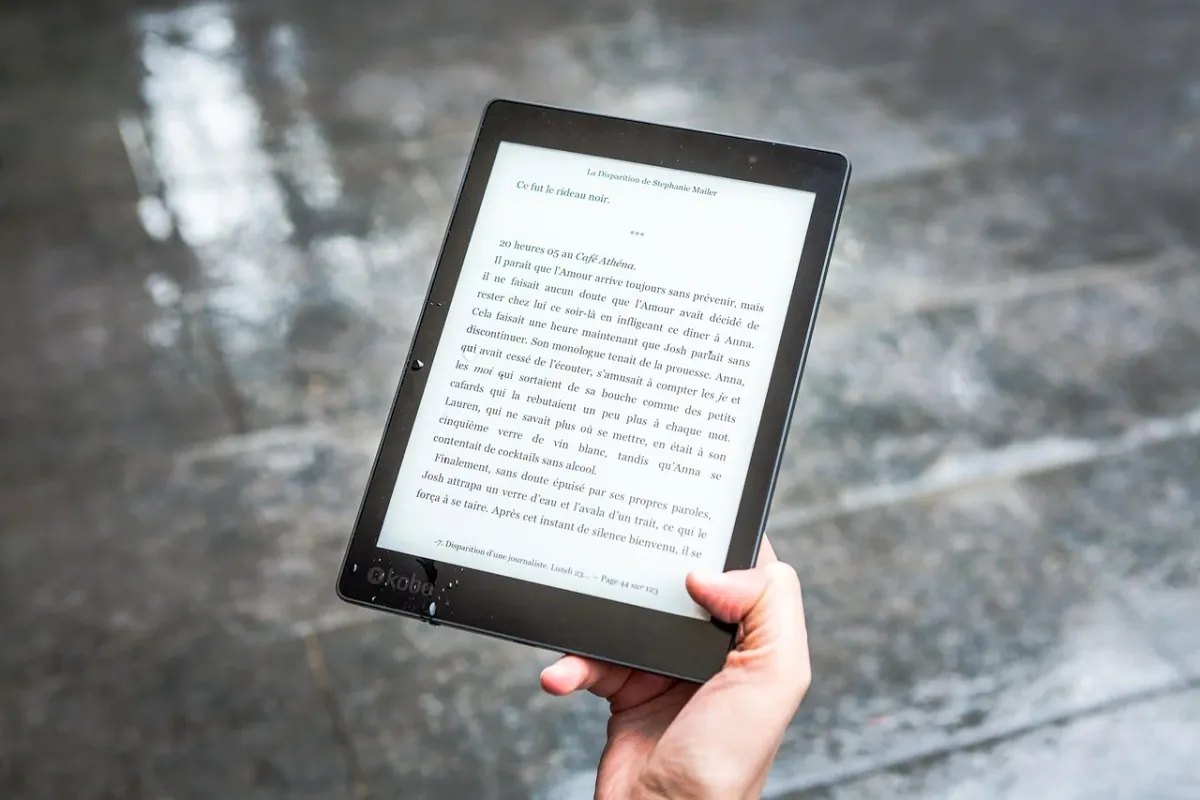
Na większości czytników czcionkę zmienisz bezpośrednio w otwartej książce, w menu ustawień tekstu. Możesz zwiększyć lub zmniejszyć rozmiar, wybrać inny krój, a w wybranych modelach także wgrać własny font przez USB.
Jak zmienić czcionkę w trakcie czytania?
Uniwersalna ścieżka wygląda podobnie na czytnikach PocketBook, Kindle czy inkBOOK, choć nazwy ikon i położenie przycisków mogą się różnić. Najpierw otwórz książkę w formacie, który pozwala na swobodną zmianę wyglądu tekstu, a następnie wykonaj te kroki:
- Otwórz wybraną książkę.
- Stuknij w środek ekranu, aby wyświetlić menu czytania.
- Wybierz ikonę ustawień tekstu, zwykle oznaczoną literą „A” albo nazwą „Ustawienia”.
- Zmień rozmiar za pomocą suwaka, przycisków plus i minus lub odpowiedniej listy.
- Wybierz krój czcionki spośród dostępnych na urządzeniu.
- Jeśli czytnik udostępnia takie opcje, włącz pogrubienie, kursywę albo regulację odstępów między wierszami.
Na niektórych ekranach dotykowych rozmiar tekstu można regulować także przez gest skalowania – zbliżanie lub rozsuwanie dwóch palców. Po zmianie ustawień czytnik zwykle zapamiętuje je dla danej książki albo dla całego trybu czytania.
Uwaga: interfejs może wyglądać inaczej w zależności od marki i modelu. Jeśli nie widzisz ikony „A”, otwórz pełne menu książki i poszukaj pozycji związanej z tekstem, wyglądem strony lub czcionką.
Jak dodać własną czcionkę na czytnik?
Zmiana kroju w menu korzysta z fontów już zainstalowanych w urządzeniu. Jeśli żadna z dostępnych opcji Ci nie odpowiada, możesz spróbować dodać własny plik. Ta funkcja zależy od oprogramowania konkretnego czytnika, ale w wielu modelach przebiega podobnie:
- Pobierz plik czcionki z legalnego źródła i wypakuj go, jeśli znajduje się w archiwum.
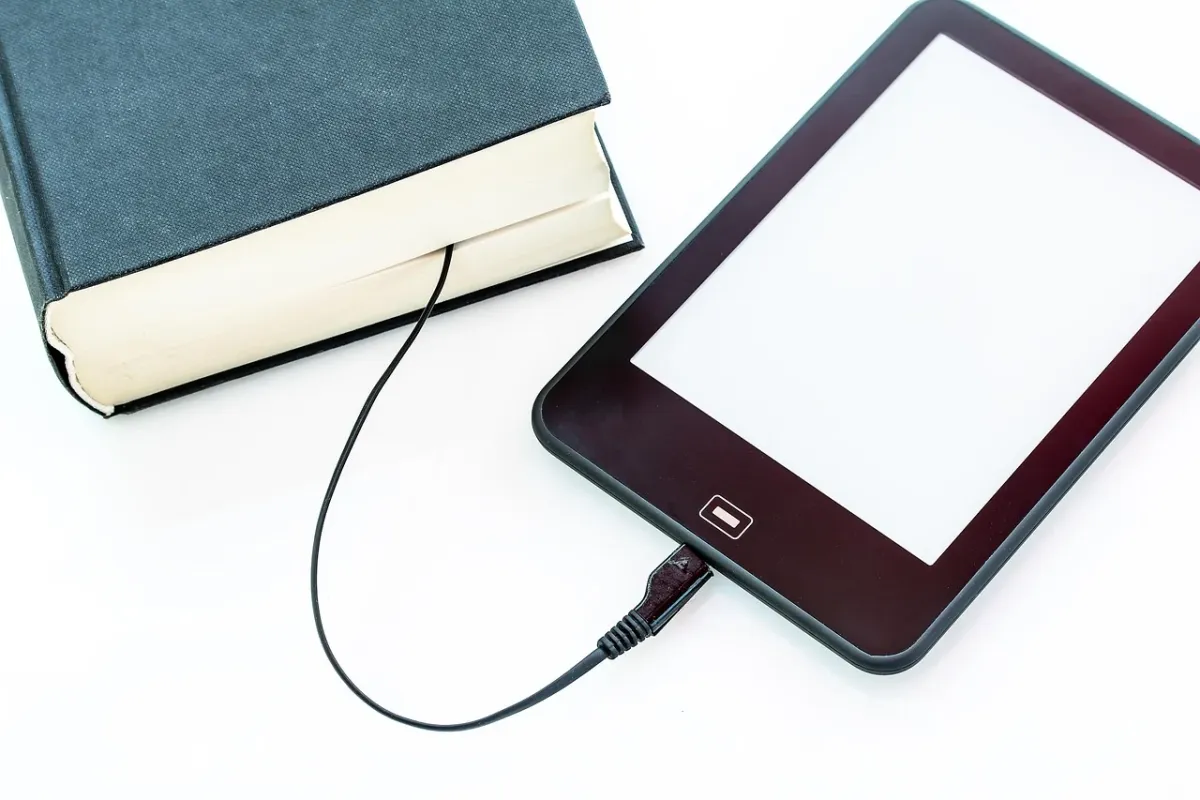
- Podłącz czytnik do komputera za pomocą kabla USB.
- Otwórz pamięć urządzenia i znajdź katalog fonts.
- Skopiuj do niego plik czcionki.
- Bezpiecznie odłącz czytnik od komputera i uruchom go ponownie, jeśli urządzenie tego wymaga.
Folder fonts może być ukryty. W takiej sytuacji włącz w systemie komputera wyświetlanie ukrytych plików i folderów albo użyj wyszukiwarki w pamięci czytnika. Nie zapisuj fontu w przypadkowym katalogu głównym, ponieważ urządzenie może go wtedy nie wykryć.
Przed skopiowaniem pliku sprawdź kilka podstawowych kwestii:
- Format pliku – najczęściej spotkasz rozszerzenia .ttf oraz .otf.
- Licencja – korzystaj z fontów udostępnionych legalnie, na przykład w darmowych bibliotekach fontów.
- Liczba plików – nie instaluj wielu czcionek naraz, jeśli producent nie określa limitu.
- Nazwa pliku – pozostaw ją bez zmian, chyba że instrukcja urządzenia zaleca inaczej.
Na przykładzie PocketBooka własne fonty umieszcza się właśnie w katalogu „fonts”. Dostępność tej funkcji i sposób odświeżania listy mogą jednak zależeć od wersji oprogramowania.
Dlaczego nie mogę zmienić czcionki?
Najczęstszą przyczyną jest format książki. W plikach EPUB tekst jest zazwyczaj zapisany jako treść, dlatego czytnik może zmieniać jego krój, rozmiar i układ. PDF zachowuje natomiast stały układ strony. Dokument może zawierać tekst osadzony w konkretnym projekcie, a czasem nawet skan będący obrazem.
Jeśli czytasz PDF, opcje zmiany czcionki mogą być niedostępne albo działać tylko częściowo. W takim przypadku spróbuj użyć trybu dopasowania tekstu, jeśli czytnik go oferuje, lub otwórz publikację w formacie EPUB. Problem może też wynikać z tego, że własny font trafił poza katalog fonts, ma nieobsługiwane rozszerzenie albo wymaga ponownego uruchomienia urządzenia.
Czytaj dalej w tym dziale